lunes, 20 de abril de 2015

CARACTERISTICAS DEL PC

En el menu inicio mi  pc propiedades podemos ver la propiedades del sistema.

Dentro ya de propiedades del sistema nos sale la siguiente pantallita, donde podemos ver y saber las distintas propiedades que tiene el equipo.
en esta pantalla se muestra restaurar sistema le permite restaurar los archivos de sistema del equipo a un momento anterior.
en esta pantalla se muestran las actualizaciones en las que puedes ponerlas automáticas cada cuantos días y ala hora exacta o también puedes darle a descargas actualizadas por mi donde tu puedes elegir cuando y que aplicaciones, o notificarte pero no instalarlas ni descargarlas automáticamente y por ultimo desactivar actualizaciones.

en esta pantalla muestra las  opciones avanzadas donde te permite configurar el rendimiento, los perfiles de usuario y el inicio de sistema.
también te muestra variables de entorno o informe de errores.

aquí se muestra la propiedad remoto donde te permite que el equipo se pueda usar desde otra ubicación, te informa si quieres que es la asistencia remoto y sus opciones avanzadas.

en esta pantalla muestra que desde inicio puede haber  mas de una forma para poder acceder a las características del PC, en este caso desde panel de control.
se te mostrara esta pantalla y deberás darle sistema.
al seleccionar sistema te volverá a salir la misma pantallita de antes.

en esta pantalla de la bios  te sale el tipo de memoria, el tipo de procesador ect...

en esta pantalla de la bios se muestra el tipo de sistema operativo tipo de procesador ect....

                                                                             CPU Z:


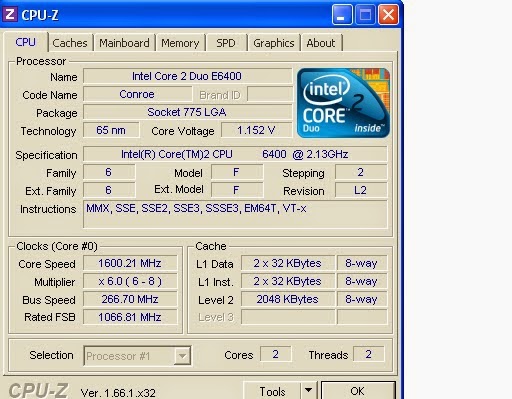
CPU-Z:
es un software freeware, disponible únicamente para todas las versiones desde Windows 95 hasta Windows 7, que básicamente nos brinda información detallada del procesador, que está instalado en la Computadora Persona

En esta ventanita se muestra el tipo de procesador y sus características.

en esta ventana se muestra el tipo de memorias caché.


en esta ventana se muestra caracteristicas de la placa base.


en esta pagina se muestra el tipo de memoria que tiene el ordenador.

en esta pantalla te muestra el tipo de banco de memoria.

en esta ventana se muestra el tipo de gráficas 

en esta ventana se muestra información del programa y sus características.


lunes, 13 de abril de 2015

INSTALACIÓN WINDOWS XP

Licencia de Windows 


pantallazo que explica el espacio no particionado.


Te da a elegir el tipo de formateo de partición que pueden ser NTFS  o FAT es mas rápido el NTFS  y dentro de NTFS esta el tipo NTFS rápido que hace una limpieza superficial de las particiones.


Espera mientras el programa formatea la partición


Configuración regional  y de idioma.

Instalación del programa
configuración de pantalla

personalización del software

clave de producto

nombre y contraseña del administrador

configuración de fecha y hora regional

instalación de red

configuración de red:
dos tipos:
 típica: la que ya trae el programa con todas sus aplicaciones.
personalizada:puedes configurar manualmente las aplicaciones ect...

grupo de trabajo del equipo

copiando archivos configurados
configuración del equipo 

registro con microsoft
sirve para conectarse con microsft , si es pirata la versión instalada no deberias de conectarte.


indica la protección del equipo, es decir antivirus, actualizaciones ect...

                       
                                   pregunta la forma con la que se conectara el equipo a internet.
nombres de usuarios 

                     en esta pantalla el equipo se está configurando para tener acceso a internet.
escritorio windows 

martes, 31 de marzo de 2015

VIRTUAL BOX


es un software de virtualización  para arquitectura
Por medio de esta aplicación es posible instalar sistemas operativos adicionales.


primera pantalla de virtual box instalado


en esta pantalla seleccionas el nombre del sistema operativo que quieres instalar.


En esta pantalla puedes agregar un disco duro virtual.

En esta pantalla te indica el tipo de archivo de disco duro que deseas utilizar 


En esta pantalla  te pregunta el tipo de almacenamiento que deseas en el disco duro que son:
reservado dinamicamente o tamaño fijo que tarda mas tiempo pero es mas rápido al usarlo.

aqui debes poner el nombre al archivo de disco duro y tambien el tamaño de la imagen de unidad de disco duro.

en esta pantalla se esta creando ya la unidad de disco duro.
en esta pantalla seleccionas un archivo de disco óptico virtual o unidad física.
en esta pantalla se indica el sistema operativo que quieres instalar.


miércoles, 18 de marzo de 2015

LISTADO DE SISTEMAS OPERATIVOS


       SISTEMA OPERATIVO WINDOWS

SISTEMAS DE ARCHIVOS:
Es la estructura general con la que se nombra a los archivos, determinando la forma en que se almacenan  y organizan los datos y ficheros en el disco duro.
Cualquier partición de los discos duros tiene que tener asignado un sistema de archivos para poder trabajar con ella. Puede ser diferente el sistema de archivos en cada partición.


SISTEMA DE ARCHIVOS


 TIPOS DE SISTEMAS DE ARCHIVOS:

FAT: Utilizado en sistema DOS y windows en equipos de tipo domestico.
En formato de los disquetes , discos duros hasta windows 98, son sistemas que lo utilizan.

 VFAT: Virtual FAT  es el nombre que se da  a una FAT que admite nombres de ficheros de hasta 255 caracteres, siendo compatible con FAT, se comenzó a utilizar con windows 95. El tamaño máximo de partición es de 2 GBytes.

FAT 32:Este caso es como FAT y VFAT, pero utilizando entradas de 32 bits en lugar de 16 bits que utilizaban los anteriores.Apareció con windows 98.
Características:
* Puede trabajar con particiones mayores de 2GBytes.
*El tamaño más pequeño de cluster en el disco es menor que en FAT. con lo que se aprovecha mejor el disco duro.
*No es compatible para los sistemas FAT.

NTFS: Utilizado en Windows NT,Windows 2000  Windows XP, Windows Vista y Windows 7, la principal ventaja de este sistema es la seguridad.


PARTICIONES:
Las unidades de almacenamiento pueden prepararse para trabajar con un sólo sistema de archivos, en el caso de pequeña capacidad, o con varios sistemas de archivos  en el caso de gran capacidad.
Las particiones se distinguen como primarias o extendidas.

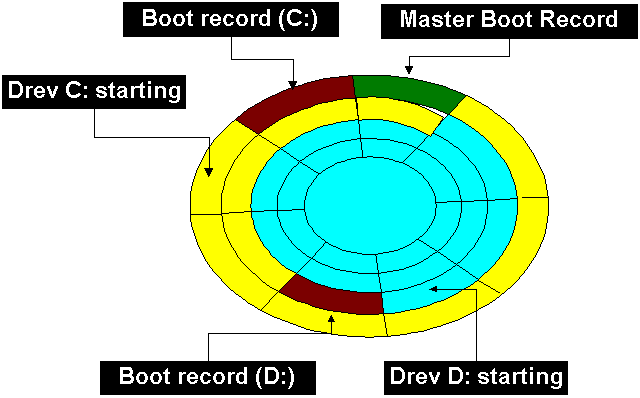
En el disco duro, existe un primer sector de 512 bytes que se denomina:
Master Boot Record (registro maestro de inicio) o MBR: En él se almacena un pequeño programa cuyo propósito es iniciar la carga del sistema operativo, y seguido de una tabla de particiones.
La información de la tabla de particiones le indica a un sistema operativo dónde comienza y dónde termina el sistema de archivos que debe administrar.


DISQUETE CON MASTER BOOT RECORD

INSTALACIÓN DEL SISTEMA OPERATIVO WINDOWS:
Para instalación de Windows XP es necesario un ordenador con una velocidad mínima de 233 MHz de procesador 46 MBytes  de memoria DRAM , 650 MBytes de espacio en el disco duro, estas especificaciones son bastantes pobres para que vaya bien este sistema operativo.

La instalación se puede llevar a cabo desde un:
 CD-ROM:que incorpora el sistema operativo, lo que tardara un promedio entre media hora y una hora, dependiendo de la velocidad de lector CD-ROM y del ordenador.

En este caso necesitaremos el software de instalación de windows que vendrá en soporte CD-ROM o en DVD dependiendo la versión utilizada.
Para comenzar con la instalación encenderemos al ordenador e insertaremos el CD-ROM o DVD en la unidad correspondiente.
 Al iniciar aparecera una ventana  en la elegiremos seleccionar la unidad de arranque o inicio por si no estuviera la de CD-ROM y DVD en primer lugar, una vez elegida pasaremos a una ventana que estara toda en ingles.
Una vez pulsada la tecla correspondiente, en ella podremos elegir la unidad que iniciara en primer lugar si dispone de disco de inicio.
En este caso seleccionar el CD/DVD donde hayamos insertado el disco.

Para optimizar el tiempo de instalación, microsft ha diseñado un sistema de:

 pre-instalación del sistema operativo:
 destinado al fabricante del equipo o sea el OEM (fabricante original del equipo).
Esta forma de instalación permite poder preparar una gran cantidad de maquinas iguales con Windows pre-instalado ganando mucho tiempo de trabajo y ademas tiene la posibilidad de incluir logotipos de fabricantes y la información del soporte OEM del mismo.
La pre-instalación se incorpora en una partición del disco duro que está protegida para que no pueda utilizarse a nivel de usuario, solo cuando se lleva a cabo la primera instalación o cuando queremos devolver un ordenador  a sus condiciones de fabrica.

versiones de:
Windows XP profesional.
Windows Vista.
Windos 7.


La diferencia entre un sistema instalado y un pre-instalado es que en el primer caso, la licencia del sistema operativo ya se ha cargado, así como el nombre del titular de la misma, mientras que en el segundo caso no.
Por lo tanto un sistema pre-instalado se comercializa sin saber el nombre del cliente.
Pegatina de licencia de sistema operativo
VERSIONES DE WINDOWS:

WINDOWS  3.11:  FAT
WINDOWS 95: FAT
WINDOWS 98: FAT 32
WINDOWS Mc
WINDOWS XP: NTFS
WINDOWS VISTA: NTFS
WINDOWS 7: NTFS
WINDOSWS 8 : NTFS
WINDOWS 10: NTFS

WINDOWS SERVIDORES:

WINDOWS NT
WNDOWS 2000
WINDOWS 2003
WINDOWS 2008

 VERSIONES MAS MODERNAS  DE WINDOWS


              SISTEMA OPERATIVO LINUX 

TIPOS DE SISTEMAS DE ARCHIVOS:EXT2,EXT3 Y EXT4
CARACTERISTICAS:
* Es capaz de trabajar con particiones grandes .
*Admite nombres de archivos largos (255caracteres).
*Reserva algunos bloques de superusuario, con privilegios especiales.
*Permite proteger archivos por usuarios o grupos.

EXT 2: Realiza un chequeo del disco duro si se apaga el ordenador de forma incorrecta, lo que puede tardar tiempo en el proximo inicio.
EXT 3: Hace  el sistema más robusto ante apagados no adecuados,y optimiza la velocidad de acceso a los archivos.
EXT 4:Soporta discos mayores y el rendimiento de la CPU es mejor, habitualmente es el mas utlizado.

Se puede pasar de EXT 2 a EXT 3 y EXT 4 sin tener que formatear la partición.


VERSIONES DE LINUX:
SUSE
MANDRIVA
UBUNTU (mas usado)
CENTOS
DEBIAN (mas usado)
LINEX GUADALINEX
DISTRIBUCIONES DE LINUX


lunes, 9 de marzo de 2015

SISTEMAS OPERATIVOS

(S.O): Es un conjunto de programas que están ejecutándose en el ordenador para que funcione de forma adecuada y pueda ejecutar cualquier otra aplicación o programa.

    Hardware     -     Sistema Operativo         -    Aplicaciones o programas de utilidades.
    de ordenador  

El sistema operativo se encarga de manejar los ficheros de sistemas de almacenamiento, periféricos y programas de utilidades.
Los programas hechos para funcionar con windows no funcionara con Linux y lo mismo al contrario.

SISTEMAS OPERATIVOS:
CPM, MS DOS, IBM-DOS, UNIX, MAC OS y actualmente windows, linux y Mac OS.


ACTUALMENTE:
WINDOWS
LINUX


FUNCIONES DE SISTEMA OPERATIVO:


*Gestionar todas operaciones de inicio.
*Ejecutar la instalación de programas.
*Iniciar y controlar la ejecución del software instalado.
*Permitir comunicación entre usuario y periféricos.
*Gestionar memoria DRAM.
*Gestionar sistemas de almacenamiento.
*Prevenir que las actividades de 1 usuario no interfieran en las de otras.
*Gestionar y actuar entre posibles errores del ordenador.

CLASIFICACIÓN:

  • Monousuario: Un solo usuario (versiones domesticas windows).
  • Multiusuario: El equipo se comparte por varias usuarios. Sirve para todos usuarios (server "windows",Linux y Mac OS.)
  • Multiprocesador: Soporta ejecutar un programa en mas de 1 procesador. (Sistemas Operativos modernos).
  • En Red: Permiten comunicación entre distintos usuarios o con 1 ordenador central.(windows, server,Linux).


lunes, 2 de marzo de 2015

PENDRIVE, UNIDADES DE ALMACENAMIENTO EXTERNO Y TARJETAS DE MEMORIA

Un pen drive es un dispositivo de almacenamiento de datos portátil, dispone de una conexión al puerto USB del ordenador.
Internamente dispone de un controlador USB y de una memoria de semiconductor tipo FLASH, y es la que determina las prestaciones del dispositivo.

Sus características mas importantes son:
Capacidad: Disponible desde 64 MBytes, sin embargo los mas comunes en la actualidad son de 1G,2G,3G,4G,8G, llegando a 128 GBytes.
Velocidad de lectura:Al ser un dispositivo con memoria FLASH de semiconductor, la velocidad de almacenamiento (escritura) y de lectura depende en general de la propia memoria, sobretodo la velocidad de  escritura o almacenamiento.
Plug & play: Al ser dispositivo USB, son de tipo "conectar y listo", es decir, se reconocen automáticamente en el sistema operativo, aunque han de ser Windows 2000 o posteriores y Linux kernal 2.4.2 o posterior.

Podemos decir que este dispositivo (USB) a sustituido a los disquetes e incluso a los CD, confiriéndole gran velocidad, seguridad en los datos, potabilizad etc...
Las placas bases modernas incluye el poder arrancar desde un pen drive.
Otras unidades que nos encontramos comúnmente son los reproductores MP3 y MP4: estos elementos tienen una memoria Flash y conexión USB como los pen drive, pero se utilizan para reproducir archivos de audio MP3 y de vídeo formato MP4,para lo que disponen de conexión de auriculares y pantalla en el caso de MP4.-


PEN DRIVE 

UNIDADES DE ALMACENAMIENTO EXTERNAS USB:
Los discos duros USB externos,así como los reproductores multimedia son los que mas aceptación han tenido.
Este tipo de unidades se utilizan a nivel particular para tener copias de seguridad, para guardar los vídeos ect..., todos estos medios también están disponibles con conexión fireware.
Los reproductores multimedia están pensados para conectar al receptor de la televisión o a un monitor y poder reproducir toda los archivos contenidos.


UNIDAD DE ALMACENAMIENTO EXTERNO USB

TARJETAS DE MEMORIA :
Las tarjetas de memoria se empezaron a poner de moda cuando empezaron las camaras de fotos digitales.
A partir de ahí, se han empezado a utilizar en las PDA, telefonos moviles, videocamaras ,reproductores MP3 , MP4ect...

TIPOS DE TARJETAS:

  • SD: en versión estandar como en MiniSD y microSD que son más pequeñas de tamaño, suelen requerir un adaptador para conectarlas al ordenador.
  • XD: de olympus.
  • MS,MSD,MSP.
  • M2 de Sony.
  • SM
  • CF

Para trabajar con ellas el ordenador necesita un lector de dichas tarjetas, todas ellos suelen todo tipos de tarjetas,siendo lectores y grabadores.

  • INTERNO   


  • EXTERNO 


TARJETA M2

TARJETA SD 

TARJETA CF

TARJETA MS